Desbloquear DNIe

Posteado por Benito Galán Algora en 12 June, 2009

Parecerá una tontería, pero entre más de 10 millones de DNIe emitidos en España, desbloquearlo puede resultar una  tarea a la orden del día. En la página oficial apenas hay una breve mención del procedimiento, y desde Xnoccio queremos acercar a nuestros lectores esta sencilla tarea.

  1. ¿He bloqueado mi DNIe? En el portal oficial del DNI electrónico han publicado unas herramientas que comprueban si tu DNIe aún tiene disponible algún intento de introducir el PIN de acceso.   Cero intentos Como no podía ser de otra forma, la herramienta que ponen a disposición de los usuarios sólo está disponible para plataformas Windows, por lo que los demás nos quedamos a cuadros :( Si algún usuario de windows lo desea averiguar, el enlace es el siguiente http://www.dnielectronico.es/como_utilizar_el_dnie/ComprobacionBloqueoPIN.pdf

y para los demás (supongo que el resto de usuarios somos conscientes de cuándo hemos bloqueado nuestro PIN :) ), no nos queda otra que aplicar el procedimiento establecido para el desbloqueo del DNIe.

,

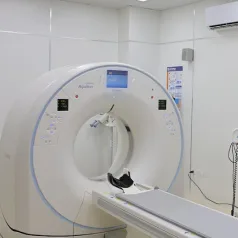
 2.  Efectivamente, soy un muñón, y he bloqueado mi DNIe. Tendrás que acudir a la comisaría más cercana y, através de los  TERMINALES habilitados para tal efecto procederemos al desbloqueo.           Dispositivos Autorizados en las Comisarias de Policía

  1.  Introducimos nuestro DNIe.
  2. Nos pedirá la contraseña, pero optaremos por la opción “Olvidé mi contraseña”.
  3. Inmediatamente después, el terminal nos solicitará nuestra identificación biométrica, esto es, a través de nuestra huella digital.
  4. Para ello, sólo tenemos que seguir los pasos que nos indicará el terminal y concluiremos indicando una nueva contraseña.

Identificación Biométrica   Bueno, ya no tenéis excusas para no usar vuestro DNIe con VIAFIRMA !!

Tips: Mantis en Eclipse (plugin Mylyn-Mantis)

Posteado por Félix García Borrego en 1 June, 2009

Introducción

Mylyn-Mantis es un plugin que permite la integración en Eclipse con repositorios Mantis, de forma que se puede interactuar con un bugtracker Mantis directamente desde nuestro IDE, permitiendo:

  • Crear incidencias
  • Asignar incidencias
  • Añadir comentarios
  • Cambiar de estado incidencias
  • Resolver incidencias
  • Asociar un conjunto de código a una incidencia, a la hora de realizar un commit de código.

Utilización

Una vez que disponemos de un repositorio Mantis, podremos recuperar el conjunto de tareas de un proyecto, planificarlas, asignarlas, resolverlas, incorporar comentarios, asociar código fuente a las mismas…

Conexión a un repositorio

Gracias a Mylyn disponemos de dos nuevas vistas de interés:

  • Task Repositories: en esta vista configuramos los distintos repositorios (por ejemplo, un servidor de Mantis) que almacenan proyectos/tareas.
  • Task List: almacena tareas categorizadas de distintas formas (por ejemplo por proyectos).

Y como hemos dicho, gracias al plugin Mylyn-Mantis podemos utilizar Mantis dentro de Mylyn. Estas 2 vistas aparecen en la perspectiva “Planning”, perspectiva recomendada para trabajar con tareas.

En primer lugar deberíamos configurar el repositorio Mantis. Para ello necesitamos la vista Task Repositories. Esta vista podemos añadirla, si no la tenemos en nuestra perspectiva, a través de Window->Show View->Other, y desplegando la opción Mylyn. Dentro de esta vista, al hacer clic en el botón derecho del ratón nos aparece, entre otras, la opción de crear un nuevo repositorio de tareas (Add Task Repository):

Configuración de repositorio Mylyn

Al escoger esta opción se nos solicita qué tipo de servidor queremos configurar. En el caso de Mantis escogeremos dicha opción:

Añadir repositorio de tareas Maven con Mylyr

Y se nos piden datos sobre el servidor de Mantis:

Añadir repositorio de tareas Maven con Mylyr

Deberemos conocer la URL del servicio SOAP de Mantis (Mantis-Connect), así como nuestro usuario y contraseña. En esta ventana podemos realizar una validación de la configuración, para comprobar que sea correcta antes de grabar. Una vez hayamos hecho esta comprobación, ya disponemos de una conexión a Mantis.

Consulta a un repositorio y descarga de incidencias

Para ello creamos una query al repositorio Mantis. Dentro de la vista Task List, botón derecho del ratón, escogemos la opción “New Query”:

Añadir repositorio de tareas Maven con Mylyn

Escogeremos nuestro repositorio de tareas (Mantis) y continuamos. Le damos un título al filtro (normalmente el del proyecto con el que estemos trabajando) y en el desplegable escogemos el proyecto y un filtro. Estos filtros son queries que deben haber sido definidas previamente; es necesario disponer de al menos un filtro definido en Mantis, ya sea público o privado (un usuario, tras hacer una búsqueda avanzada, puede guardar ese filtro y recuperarlo en este momento; por ejemplo, puede crearse un filtro para recuperar sólo las incidencias no resueltas asignadas a él).

Añadir repositorio de tareas Maven con Mylyn

Al grabar se nos crea esta consulta, y el plugin comienza un proceso de sincronización con el servidor Mantis para descargarse todas las incidencias que cumplan el filtro:

listado de tareas

En cualquier momento podemos crear una nueva tarea dentro de Eclipse. Para ello, simplemente tenemos que invocar a New Task dentro de la vista Task List

Nueva tarea

Para crearla, nos pedirá primero en qué repositorio de tareas queremos grabarla (Mantis), luego pide el proyecto y se pulsa en Finish. Se llega a una ficha de la tarea donde podremos grabar sus datos. Esta ficha es idéntica a la que se observa al acceder al detalle de una tarea, donde podemos realizar prácticamente cualquier actividad sobre ella: cambiar su estado, asignación, dar comentarios, etc.

Editar tarea

Trabajando con tareas

Como se ha comentado, se recomienda el uso de la perspectiva Planning En la ficha de una tarea (parte superior derecha) disponemos de una opción para Activar / Desactivar una tarea:

Tareas en mylyn

Al activar una tarea, le indicamos a Eclipse que todo el código que incluyamos hasta el momento se corresponde con esa tarea, asociando el mismo al contexto de dicha tarea.

Si volvemos a nuestra perspectiva de trabajo (por ejemplo Java o Java EE, vista Project Explorer) es posible que dejemos de ver nuestros ficheros, advirtiendo un mensaje “Empty task context, unfocus or Alt + click”. Esto es debido a que Eclipse incorpora la posibilidad de filtrar nuestros proyectos/ficheros viendo sólo aquellos que están incluidos (relacionados) en el contexto de la tarea seleccionada:

Filtro

Simplemente pulsando sobre el icono de filtrado volveremos a ver todos los proyectos y ficheros, sin filtrar por el contexto de una tarea.

Esto por ejemplo provoca que se genere un comentario específico a la hora de hacer commit del conjunto de ficheros asociados al contexto de una tarea, muy útil para conocer qué tarea se ha resuelto con el conjunto de código entregado:

commit con mylyn

Planificando tareas

Eclipse nos permitirá planificar nuestras tareas asignadas en fechas, y nos avisará en pantalla en el momento en el que se supone que deberíamos desarrollar una tarea concreta.

Planificando tareas

Humor: Chuck Norris en el mundo Java

Posteado por Félix García Borrego en 10 May, 2009

Chuk norris domina Java

* Sólo Chuck Norris puede hacer una clase  abstracta y final.
* Chuck Norris serializa los objetos directamente en cráneos humanos.
* Chuck Norris no despliega aplicaciones web, él las mete a patadas en el servidor.
* Chuck Norris siempre utiliza sus propios patrones de diseño, y su favorito es la Patada Voladora Chuck.
* Chuck Norris puede usar para matarte cualquier clase de java.util .* , incluido el javadocs.
* Chuck Norris puede golpear tan fuerte que tu aplicación web se convierta en una aplicación swing, y es muy probable que sea una aplicación swing con una gran cantidad de iconos de cráneos humanos.
* Chuck Norris demostró el significado de Float.POSITIVE_INFINITY contando hasta él, dos veces.
* La sincronización no protege frente a Chuck Norris, si quiere el objeto, él lo toma.
* Chuck Norris no usa javac, él edita directamente los .class con un editor binario.
* El código Java de Chuck Norris nunca necesita ser optimizado. Su código es tan rápido que rompió la velocidad de la luz durante una prueba en los laboratorios de Sun matando a 37 personas.
* Cuando alguien intenta utilizar un método deprecated hecho por Chuck Norris , el método no avisa de que está deprecado. Automáticamente te pega una patada voladora en la cara en tiempo de compilación.
* El paquete java.lang originalmente contenía una ChuckNorris clase, pero fue quitado del paquete durante la revisión ya que Bill Joy recibió una patada voladora en la cara.
* Chuck Norris no tiene un error en su código, EVER!
* Chuck Norris no escribe código. Él mira a la pantalla de un ordenador hasta que obtiene el PROGRAMA que quiere.
* El código funciona más rápido cuando Chuck Norris lo mira.
* Chuck Norris modifica binarios .class ignorando el verificador de bycodes de Java.
* Chuck Norris no captura excepciones porque nadie tiene el coraje para lanzar ninguna.
* Chuck Norris puede hacer un casting a cualquier objeto sólo mirándolo.
* Si usted recibe un ChuckNorrisException lo más probable es que muera.
* Chuck Norris es el único que puede utilizar GOTO y const en Java.
* Chuck Norris puede compilar el código Java en . NET Framework, evidentemente, sólo mirándolo.
* Chuck no necesita capturar ninguna excepción de Java porque cuando va a lanzar la excepción Java tiene miedo de su patada voladora.
* Los niveles de visibilida Java son public,default, protected, private y protected By Chuck Norris “, no intente tener acceso a un campo con este último modificador!
* Chuck Norris come crudos JavaBeans y da patadas voladoras a JavaServer Faces!
* Chuck Norris puede dividir por 0!
* Recolector de basura sólo se ejecuta sobre el código de Chuck Norris para recoger los cadáveres.
* Cada línea de código de Chuck Norris se ejecuta en tiempo real. Incluso en una aplicación multi-thread.
* Cuando una CRU carga un .class de Chuck Norris duplica la velocidad.
* Chuck Norris puede ejecutar instrucciones de 64 bits en una CPU de 32 bits.
* Chuck Norris implementa “Indestructible”. Todas las demás criaturas implementan “Killable”.
* Chuck Norris sólo programa aplicaciones web en Java para conseguir ganar el .WAR!
* Chuck Norris dio una vez una patada voladora a una clase Java. El resultado es conocido como las inner class.
* Chuck Norris puede hacer herencia múltiple en Java.
* JVM no arroja excepciones a Chuck Norris, ya no. Que matara a 753 ingenieros de Sun fue suficiente.
* Chuck Norris no necesita unidad de pruebas, porque su código siempre funciona. Siempre.
* Chuck Norris extiende a Dios. ( Y Dios que era final no pudo hacer nada para evitarlo)
* Chuck Norris tiene tanta memoria de trabajo y es tan poderoso que puede ejecutar todas las aplicaciones Java en el mundo y obtener el 2% de uso de los recursos.
* Chuck Norris ya usaba en su código genéricos en la versión 1.3.
* Una clase Chuck Norris no puede ser decompilada… no se moleste en intentarlo.

Traducción libre de: http://www.ovisual.com/4/

Previous Articles

Vídeos del día W3C en España

Posteado por Tino en 7 May, 2009

Java / JEE : Firma digital y autenticación con Viafirma (I)

Posteado por Félix García Borrego en 29 April, 2009

Hudson. Parte 2. Crea tus propios plugins

Posteado por Eduardo Fernández León en 28 April, 2009

VIAVANSI abre su canal Twitter

Posteado por Javier Echeverría Usua en 25 April, 2009

Humor: GUÍA DE INGLÉS ZUBURBIAL (II)

Posteado por Félix García Borrego en 22 April, 2009

Metadatos

Posteado por Antonio Santos en 17 April, 2009

Viafirma 2.2: Soporte de integración con @Firma

Posteado por Javier Echeverría Usua en 15 April, 2009

Bienvenido a Xnoccio

Xnoccio es el blog de Viavansi, una empresa con ganas de hacer las cosas bien. Aquí escribiremos sobre lo que se nos ocurra, pero siempre intentando centrar nuestra verborrea en temas tecnológicos.